Showing posts with label Linux. Show all posts

Install miniDLNA Ubuntu Server 14.04

6/10/2015
Sebenarnya Saya sudah agak malas ngurusin blog ini, karena sekarang lebih suka menggunakan git-page lebih fleksibel dan sedikit "menantang". Jadi, blog ini sekarang mungkin akan Saya isi dengan postingan yang menurut Saya perlu dibuat dua kali, satu di git-page Saya http://mashudisudonym.github.io dan satu di sini.

Tutorial cara install dan kofigurasi miniDLNA di ubuntu server 14.04, serta panduan tes melalui perangkat atau aplikasi.


Read more ...

Konfigurasi VoIP Server Pemula

5/02/2015
VoIP atau Voice over Internet Protocol adalah Internet Telepon atau telepon di atas Internet.

Catatan ini adalah menginstall dan konfigurasi server VoIP untuk pemula, Saya menggunakan Ubuntu Server sebagai sistem operasinya dan untuk aplikasi Saya menggunakan Asterisk serta untuk mempermudah konfigurasi Saya juga memasang Asterisk GUI.
  • Pertama install asterisk dengan perintah
    sudo apt-get install asterisk
  • Selanjutnya install komponen berikut untuk komponen pendukung dari asterisk-gui :
    sudo apt-get install build-essential subversion
  • Setelah subversion dan build-essential terpasang, langkah selanjutnya adalah mengunduh paket asterisk-gui dengan perintah ini :
    svn checkout http://svn.digium.com/svn/asterisk-gui/trunk asterisk-gui
  • Masuk pada direktori asterisk-gui dan lakukan installasi dengan perintah :
    cd asterisk-gui
    sudo ./configure
    sudo make
    sudo make install
  • Selanjutnya konfigurasi pada file http.conf dan manager.conf
    sudo mv /etc/asterisk/http.conf /etc/asterisk/http.conf.bak

    sudo mv /etc/asterisk/manager.conf /etc/asterisk/manager.conf.bak
    Konfigurasi pertama pada file http.conf
    sudo nano /etc/asterisk/http.conf
    Tambahkan baris berikut ini :
[general]
enabled=yes
enablestatic=yes
bindaddr=0.0.0.0 # allow GUI to be accessible from all IP addresses.
#bindaddr=127.0.0.1 # require access from the machine Asterisk is running on
bindport=8088

  • Konfigurasi selanjutnya pada file manager.conf

sudo nano /etc/asterisk/manager.conf

  • Tambahkan baris berikut ini :


[general]
enabled = yes
webenabled = yes


  • Masih di manager.conf tambahkan juga baris ini untuk akun admin :


[admin]
secret = ini_diganti_dengan_password_yang_digunakan_untuk_login
read = system,call,log,verbose,command,agent,config,read,write,originate
write = system,call,log,verbose,command,agent,config,read,write,originate


  • Setelah semua itu Saya harap masih Anda masih di directory asteric-gui dan ketikkan perintah :

sudo make checkconfig
Jika mendapat tampilan seperti ini maka konfigurasi berjalan lancar


  • Restart asterisk
  • sudo service asterisk restart
  • Akses melalui web browser
    http://ip_anda:8088/static/config/index.html
    Ganti ip_anda dengan IP server VoIP Anda.
Sekian, kemungkinan error yang terjadi pada saat akses asterisk GUI adalah 404 not found dan Access Denied. Silahkan pergunakan Google untuk mencari penyelesaian masalah tersebut. Saya tidak akan menulis hal itu di sini.


Referensi :


Read more ...

FUN Terminal ~ Cool Retro Term Terminal Emulator Style 70-80an

10/07/2014
Cool Retro Term ~ Buat Kalian yang Ingin Nostalgia


Terminal emulator yang memiliki tampilan seperti komputer era 70-80an.

unduh di https://github.com/Swordfish90/cool-retro-term JANGAN LUPA BACA README BIAR GAMPANG INSTALNYA
Read more ...

Referensi Hardware Kompatible Linux

9/04/2014
Berikut ini adalah beberapa tautan yang sangat cocok dikunjungi bila ingin mencari referensi hardware berupa PC Build-UP, motherboard, laptop, printer, scaner, optical drive, modem, dan lain-lain.

Anda pun bisa menambahkan hardware Anda jika belum ada pada daftar.


Read more ...

Fun Terminal - "Oneko"

8/29/2014


Saya mencoba command meyenangkan di terminal linux, bernama oneko. Akan muncul seekor kucing kecil lucu yang akan mengejar kursor Kita.

karena ini tidak default tersedia seperti "apt-get moo" jadi untuk instalasi adalah sebagai berikut :

Pengguna ubuntu : sudo apt-get install oneko

Pengguna Opensuse : software.opensuse.org/package/oneko

Selain kucing putih lucu bernama "Neko" seperti yang ditampilkan di video, ada lagi karakter kucing belang "Tora" dan seekor anjing "Dog". Pergantian karakter bisa dibaca menggunakan command

oneko -h

Selamat Mencoba.
Read more ...

[Catatan Hacking] Efek Vintage Film KDEnLive

7/03/2014


Untuk membuat efek Vintage Film atau Old Film versi Saya, disini Saya menggunakan Software Free Open Source Software (FOSS) KDEnLive. Saya menggunakan beberapa efek utama untuk membuat ini, yaitu :
  1. Dust
  2. Oldfilm
  3. Scratchlines
  4. Vignette Effect
  5. Grain
  6. Color Effect
Pengaturan dari masing-masing efek di atas bisa menyesuaikan dengan selera masing-masing, disini Saya hanya mencontohkan versi Saya sendiri.

Berikut Video Tutorial efek Vintage Film versi Saya.


Anda bisa juga menambahkan beberapa Stock Video dan Audio seperti beberapa pilihan referensi berikut :

Untuk efek yang lebih real Old Film

Untuk efek suara tambahan seperti proyektor tua

Untuk mengunduh video-video tersebut bisa menggunakan Youtube-dl, untuk cara penggunaannya simak pada http://mashudicastol.blogspot.com/2014/01/cara-download-video-dari-youtube.html

Link unduh beberapa Stok audio Silent Film yang sangat cocok mendukung efek ini incompetech.com/music/royalty-free/index.html?collection=031

Semua Stock di atas berlisensi Creative Commons, jadi bebas untuk digunakan kembali.

Hasil Jadi dari pembahasan efek Vontage Film menggunakan KDEnLive (maaf Saya menggunakan video screencaster, dikarenakan stok video Saya terhapus beberapa hari yang lalu)


Seperti yang Saya sampaikan sebelumnya, silahkan menggunakan pengaturan sesuai selera masing-masing untuk mendapat hasil maksimal.

Terima Kasih, telah membaca catatan sederhana ini.


Referensi utama catatan ini : http://www.youtube.com/watch?v=AaShxiMKlao
Read more ...

Install Mario Bros di Deepin 2014

5/19/2014
Masih ingatkah Kita dengan Game ini? Yap, Super Mario Bros game yang sangat populer hingga sekarang dari jaman konsol Nitendo sampai PC (kalau tidak salah ada versi Asli Game ini dalam bentuk animasi 3D untuk PC).

Tampilan Game Super Mario Bros di Deepin 2014

Sebenarnya paket game ini dibuat untuk Distro Linux BlankOn (http://sasongko.web.id/bermain-mario-bros-di-blankon). Namun bagi pengguna Linux (Deepin Khususnya) tidak usah khawatir, Kita bisa bernostalgia dengan Game ini, ikuti cara berikut ini.

Pastikan Kita download paket Deb untuk Maleo dan Super-Mario-Bros ini.
Paket Saya mirrorkan dari http://arsip.blankonlinux.or.id/blankon/ agar mempermudah dalam proses unduh.


Setelah unduh, pastikan kita menyimpan dalam direktori/folder khusus, ini berguna untuk pemula linux agar lebih mudah dalam proses pemasangan.

Setelah itu buka DeepinTerminal (Ctrl + Alt + T) dan arahkah ke direktori/folder khusus tadi.
(di contoh Saya menaruhnya di folder /home/mashudi/Download/MarioPaket)

Arahkah ke direktori/folder khusus yang Kita buat tadi

Pastikan Kita berada di direktori/folder yang sudah benar dengan cara mengecek isi direktori/folder tersebut dengan perintah ls

Pastikan direktori/folder benar dengan cek isi direktori/folder dengan perintah ls

Setelah itu ketikkan perintah sudo dpkg -i *.deb dan tunggu proses pemasangan sudah berjalan.

Ketik perintah sudo dpkg -i *.deb

Ketika sudah selesai Kita dapat menjalankan Game Super Mario Bros ini dari Web Browser dengan cara ketikkan file:///usr/share/supermario/mario.html pada Address Bar, dan Game Super Mario Bros siap dimainkan di Deepin 2014.


*Jika Menyukai tulisan ini, support Blog ini atau Anda pecinta GNU/Linux silahkan di order Tas BackPack Linux Distro
Read more ...

Ubah Tampilan GRUB dengan Mudah di Deepin 2014.

5/06/2014
Mungkin Distro Deepin 2014 belum rilis versi Final, namun mencoba versi Alpha-nya saja sudah sangat dimanjakan dengan beberapa fitur baru unggulannya. Salah satunya fitur dari Boot Menu yang berguna untuk mengubah tampilan dari GRUB. Saya pernah membahas cara lain untuk mengubah tampilan GRUB untuk Distro Linux lain silahkan ke http://mashudicastol.blogspot.com/2014/01/memasang-tema-grub-linux-tanpa-install.html

Langsung saja, ini adalah tampilan GRUB yang sudah saya ubah dengan Menu Setting Boot Menu,

Tampilan GRUB setelah diedit


untuk tutorial bisa dilihat pada video berikut ini.


Jika ingin mengunduh video ini
http://mashudicastol.blogspot.com/2014/01/cara-download-video-dari-youtube.html

*Jika Menyukai tulisan ini, support Blog ini atau Anda pecinta GNU/Linux silahkan di order Tas BackPack Linux Distro
Read more ...

Instalasi Tema dan Icon Bernuansa Mac OS di elementaryOS 0.2 Luna

4/14/2014
Scroll kebawah untuk update tema terbaru.

Kali ini Kita akan mencoba memasang tema dan icon mirip yang dengan Mac OS X di Linux elementaryOS 0.2 Luna. Sebelum memulai pemasangan tema dan icon ini, pastikan sudah memasang elementary Tweaks. Berikut ini Tampilannya :

ScreenShot tema dan icon.


Video tampilan keseluruhannya.

Dalam Video tersebut terdapat beberapa aplikasi dengan tampilan menarik dan sudah Saya sesuaikan dengan nuansa elementaryOS yg Lite dan Elegant. Seperti pada Video Player yang Saya gunakan yaitu "Audience" yang memiliki tampilan begitu Lite dan Elegant, serta LibreOffice yang telah Saya Tweak tampilannya dari cara di blog ini : http://www.lffl.org/2013/09/migliorare-il-tema-di-libreoffice-in.html.

Sepertinya Saya sudah terlalu banyak bicara :D , mari sekarang Kita mulai cara memasang tema dan icon ini, 

Kita pasang terlebih dahulu PPA dari tema dan icon ini


sudo add-apt-repository ppa:elementary-br/projects

sudo apt-get update

sudo apt-get install ieos7-icons mountainlion-theme


Kemudian kita ke System Settings > Tweaks.

Jendela System Settings


Pada Jendela Tweaks setting seperti pada Gambar di bawah ini.

Jendela elementary Tweaks


Selesai Pemasangan dan Pengaturan, Tema dan Icon bernuansa Mac Os siap dinikmati (kaya' tutor masak saja ya hahaha).

Update Screenshot terbaru. Dengan pergantian WingPanel dengan Super WingPanel yang bisa kalian ikuti di tutorial berikut ini.

https://www.facebook.com/photo.php?fbid=663021043744993&set=gm.227075277485786&type=1

Untuk Wallpaper bisa diunduh pada link berikut ini.

https://drive.google.com/?authuser=0&usp=docs_web#folders/0B4KUARZUQ-n_X1FrY29XVXpHUTQ


Update tema Yellowstone, terlihat persis seperti Mac OS X 10.10 Yosemite. Tema pada screenshot ini sudah Saya Tweak karena default dari http://gnome-look.org/content/show.php/Yellowstone.+(Yosemite+for+ElementaryOS)?content=165732 terlihat aneh dengan Shadow yang berlebihan pada Panel (screenshot tidak tersedia).

Link unduh tema Yellowstone https://dl.dropboxusercontent.com/u/103277071/Tema/yellowstone-edited-hudi.tar.gz


Cara pemasangan cukup ekstrak file tersebut, buka terminal lalu ketikkan sudo nautilus, setelah itu arahkan ke folder usr > share > themes, dan copy paste file hasil ekstrak tadi ke folder usr > share > themes. tutup dan lakukan pengaturan pada menu Setting > Tweaks (lihat screenshot)


Pasang juga tema "Yosemite" untuk browser Google Chrome jika menggunakan browser Google Chrome, dengan cara search pada Google Store dengan key word Yosemite (lihat screenshot)


Berikut Screenshot keseluruhan tema Yellowstone ini


*Jika Menyukai tulisan ini, support Blog ini atau Anda pecinta GNU/Linux silahkan di order Tas BackPack Linux Distro
Read more ...

Video Player Audience ElementaryOS 0.2 Luna

4/13/2014


Ini merupakan Video Player favorit Saya di elementaryOS, "Audience" tampilannya Lite dan elegant. fitur thumbnail previewnya lebih bagus dari Deepin Player.


Kekurangan cuma tidak bisa load otomatis subtitle dan tidak ada pengaturan audio di media player. Pengaturan audio mengikuti volume default OS (lihat Screen Shot).


tidak ada pengaturan audio di media player, pengaturan audio mengikuti default OS

Cara install melalui PPA versable/elementary-update
sudo apt-add-repository ppa:versable/elementary-update
sudo apt-get update
sudo apt-get install audience


*Jika Menyukai tulisan ini, support Blog ini atau Anda pecinta GNU/Linux silahkan di order Tas BackPack Linux Distro
Read more ...

Berbagi Teknik Saya untuk Smudge Painting di GIMP

3/07/2014
Tulisan Ini sebagai catatan Pribadi saya, Jika ada masukkan atau ada langkah yang tidak dimengerti, silahkan Komentar dibawah atau jika ingin cepat direspon (Insya Allah) bisa ke Facebook saya Mashudi Castol.

Hasil Smudge Painting

Gambar Original

Model dapat dari Poster Film Transformers: Age of Extinction yaitu 

Smudge painting tersebut saya buat dengan GIMP, untuk Style saya ya seperti gambar diatas, istilahnya hampir realistis, dan dengan gosokkan agak kasar, berikut komposisi lengkapnya :
  1. GIMP 2.8.6
  2. Download File mentahan (ada di source nanti)
  3. Duplikat file mentahan tsb.
  4. Atur Color - Curve seperti ini 
  5. lalu beri efek Filter / Enhance / Sharpen antara 50 - 75, kalau saya menggunakan yg 75.
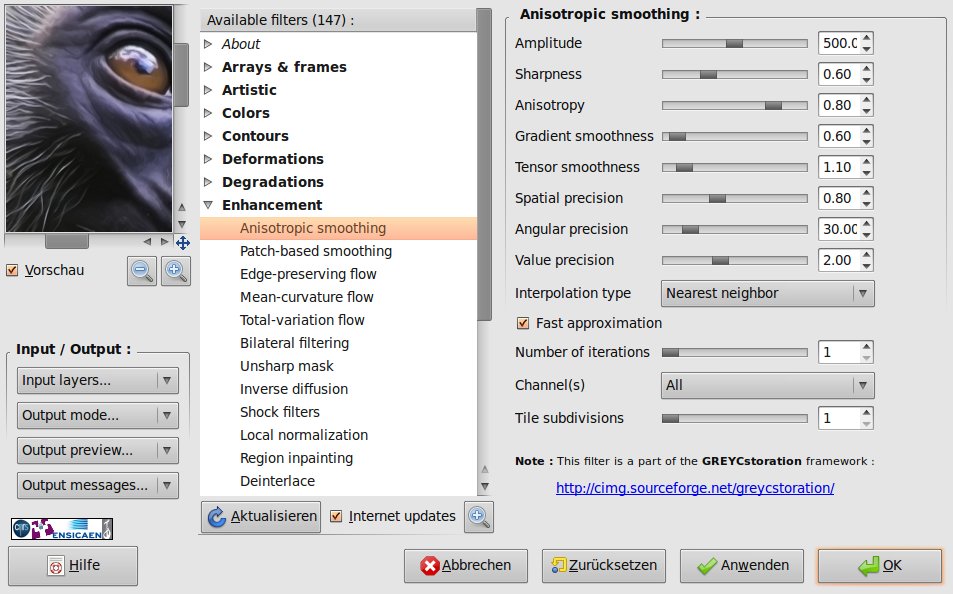
  6. dan Filter / GMIC - Anisotropic Smoothing parameter
  7. Mulai menggosok, dengan  Smudge Tool menggunakan  Brush Hardness 50 atau Hardness 25, tergantung penampangnya jika luas pakai yg 50, jika area sempit dan butuh sentuhan lebih soft pakai 25. Size Brush sesuaikan kondisi luas areanya, dan gosoklah dengan Hati <3 :D .
  8. Finishing Filter - Enchance - unsharpe mask Parameternya 2.3 0.30 0.0 dan repeat (ctrl+f) sebanyak 2x.
  9. dan atur Brighness dg parameter 7 dan Contrass dg parameter 12.
  10. Gelap terang sesuaikan dengan selera masing-masing, bisa pake dodge, atau main efek filter yg dimodifikasi seperti di source file saya (layer nomor 2 dari atas).

dan ini source filenya https://dl.dropboxusercontent.com/u/103277071/GIMP/Smudge-Painting/source_smudge_part_sekian.tar.gz

Referensi utama saya untuk proses di aplikasi GIMP http://www.gimpusers.com/tutorials/smudge-painting-technique

Referensi teknik Gosokkan http://www.youtube.com/watch?v=rxgTGe4UfhY


Lebih bagus, kalau karyamu di upload ke grup Facebook Khusus Belajar Smudge Painting dan berhubung kita pakai GIMP usahakan juga upload ke Komunitas Inkscape dan GIMP (KING) & GIMP Indonesia biar bisa dikomentari sama master-master disana. jadi untuk perbaikkan kedepan.

Ini salah satu hasil belajar saya yang pertama kalau gambar yg atas tekniknya telah saya sempurnakan dan mungkin ke depan akan lebih saya kembangkan lagi tekniknya untuk di aplikasi GIMP ini, sesuai dengan style Saya.

Hasil Smudge

Gambar Original

Model di atas dari Poster Film Ip Man 2: Legend of the Grandmaster yaitu Donnie Yen

Selamat Mencoba. :D
Read more ...

Audacious Simple Conky.

3/06/2014
Share conky Sederhana hasil editan dari Conky 1st. 

Silahkan unduh di link berikut ini

http://ubuntuone.com/2aBAqBDFBpcfWiQlPOPt1d (Paket Conky)

http://ubuntuone.com/5Fm5M4wxKtT6QsIwQWuYDS (Font Pendukung)

Berikut Tampilannya di Ubuntu 13.10


  1. Install conky terlebih dahulu sudo apt-get install conky-all
  2. Cara pemasangan, ekstrak file tersebut ke direktori /home/username_anda/ (sebelumnya ctrl + H)
  3. buat startup program di menu > startup aplications (berikut screenshotnya) klik Add > untuk Name conky dan command /home/username_anda/.start-conky


Read more ...

Cara Pasang SKIN VLC Media Player di Linux

3/05/2014
VLC merupakan aplikasi multimedia yang mampu memutar hampir semua format file audio video. Dan tentunya VLC ini MultiPlatform. Untuk link unduh VLC bisa didapatkan di situs resminya http://www.videolan.org/ dengan Gratis tentunya.

Kali ini kita tidak membahas tentang Cara Installasi VLC di Sistem Operasi kita :) . Namun kita akan membahas tentang SKIN VLC. Ya, Kita akan membahas tentang cara memasang Skin (tema) untuk VLC Media Player di Sistem Operasi Linux (berlaku untuk semua Varian Distro Linux).

Untuk mendapatkan Skin yang diinginkan kita bisa unduh di http://www.videolan.org/vlc/skins.php atau bisa Search di deviantart.com untuk Skin yang lebih keren. Kali ini Saya menggunakan Skin dari deviantart.com yang bernama MinimalX. Skinnya bisa diunduh disalah  satu link berikut ini :

http://maverick07x.deviantart.com/art/VLC-MinimalX-385698882 (Official Link)

http://ubuntuone.com/1KvpeiZOGJKxk56o0uKC7O (Mirror)


Tampilan Skin MinimalX

Setelah Anda unduh, ekstrak seperti biasa, dan copy hasil ekstrak tersebut ke folder /home/username_anda/.local/share/vlc/skins2 Biasanya folder skins2 belum ada secara default, jadi Anda bisa buat sendiri folder tersebut.

Jika sudah kita mulai cara mensettingnya.


Ini Tampilan Default dari VLC Media Player.

Pertama kita ke menu Tools > Preferences atau menggunakan Shortcut ctrl + P . Setelah itu kita ke Tab Interface dan Pilih Use custom skin (lihat gambar).

Ini Tampilan Interface Setting

Pada bagian Skin resource file arahkan ke foder /home/username_anda/.local/share/vlc/skins2/Nama_Skin_VLC.vlt atau bisa lebih mudah dengan mengklik tombol Browse. Setelah itu klik Save dan Restart VLC Media Player Anda.

Jika Sudah Tampilan akan berubah seperti ini.


Sekian dan Selamat Mencoba.

Referensi : http://www.videolan.org/vlc/skins.php

Read more ...